Waiheru,Ambon info@stikesmalukuhusada09@gmail.com
PORTAL DIGITAL MAHASISWA

Panduan & Alur SIAKAD

Pusat informasi, panduan operasional, dan penyelesaian kendala Sistem Informasi Akademik STIKes Maluku Husada.

Portal SIAKAD Terintegrasi

Akses layanan akademik, pengisian KRS, hingga melihat nilai secara langsung.

Standar Operasional (SOP) SIAKAD

Klik pada judul alur di bawah ini untuk melihat langkah-langkah detail beserta gambarnya.

1
Langkah 1: Mengakses Situs Web

1. Buka peramban web (browser) di perangkat Anda. 2. Ketikkan alamat portal akademik STIKes Maluku Husada pada kolom URL, yaitu stikesmalukuhusada.siakadcloud.com.

Step 1
2
Langkah 2: Proses Masuk (Login)

1. Pada halaman awal, Anda akan dihadapkan pada halaman login Sistem Informasi Akademik STIKes Maluku Husada. 2. Masukkan nomor Akun Pengguna (seperti NIM) dan Kata Sandi Anda pada kolom yang tersedia. 3. Klik tombol biru bertuliskan "Masuk" untuk mengakses dasbor.

Step 2
3
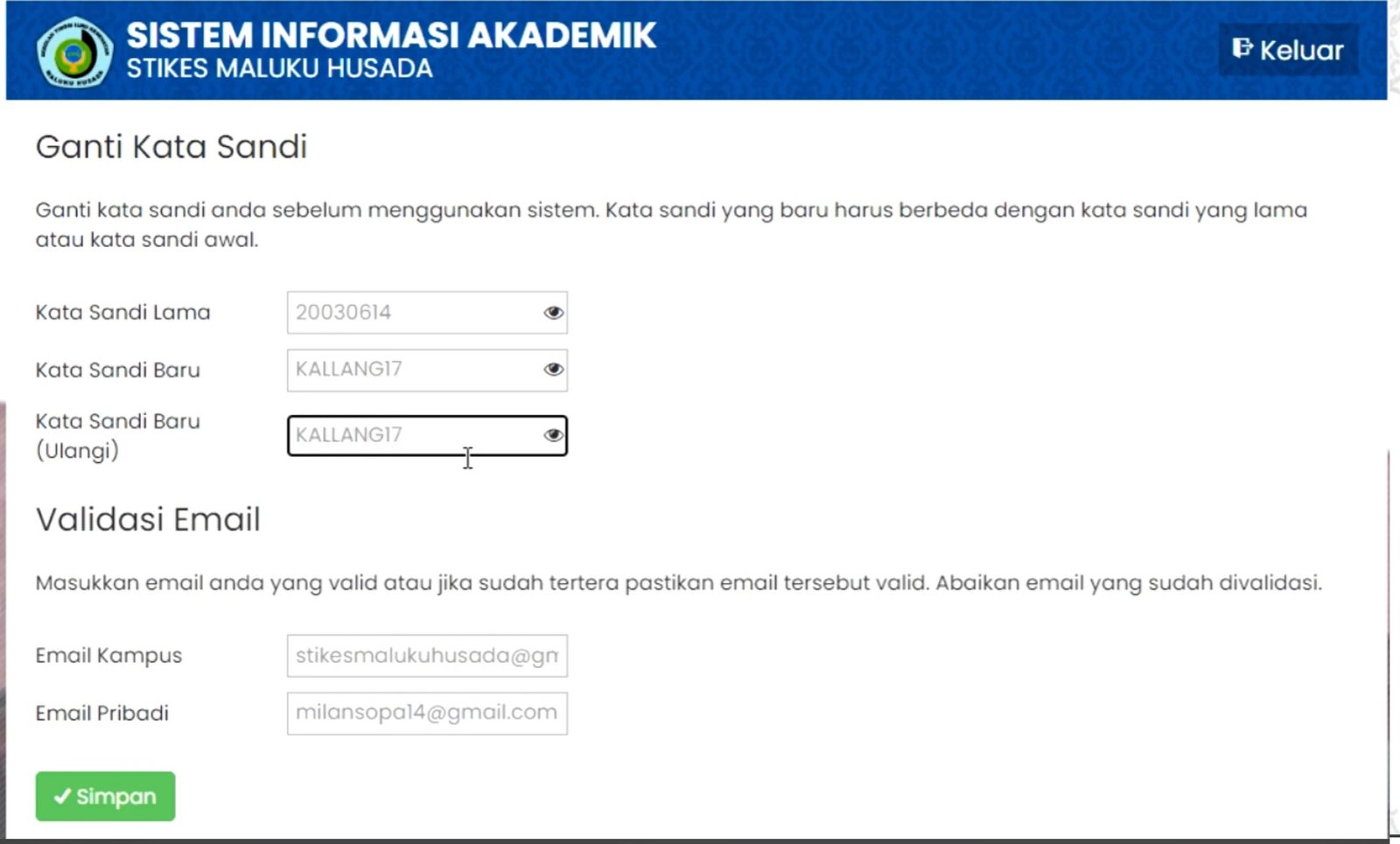
Langkah 3: Pembaruan Kata Sandi dan Validasi Email

1. Jika sistem memintanya (biasanya untuk pengguna baru atau reset berkala), Anda akan diarahkan ke halaman "Ganti Kata Sandi". 2. Masukkan Kata Sandi Lama, buat Kata Sandi Baru, dan ulangi Kata Sandi Baru tersebut. 3. Isi kolom Validasi Email yang terdiri dari Email Kampus dan Email Pribadi, lalu klik tombol hijau "Simpan" di bagian bawah.
Step 3
4
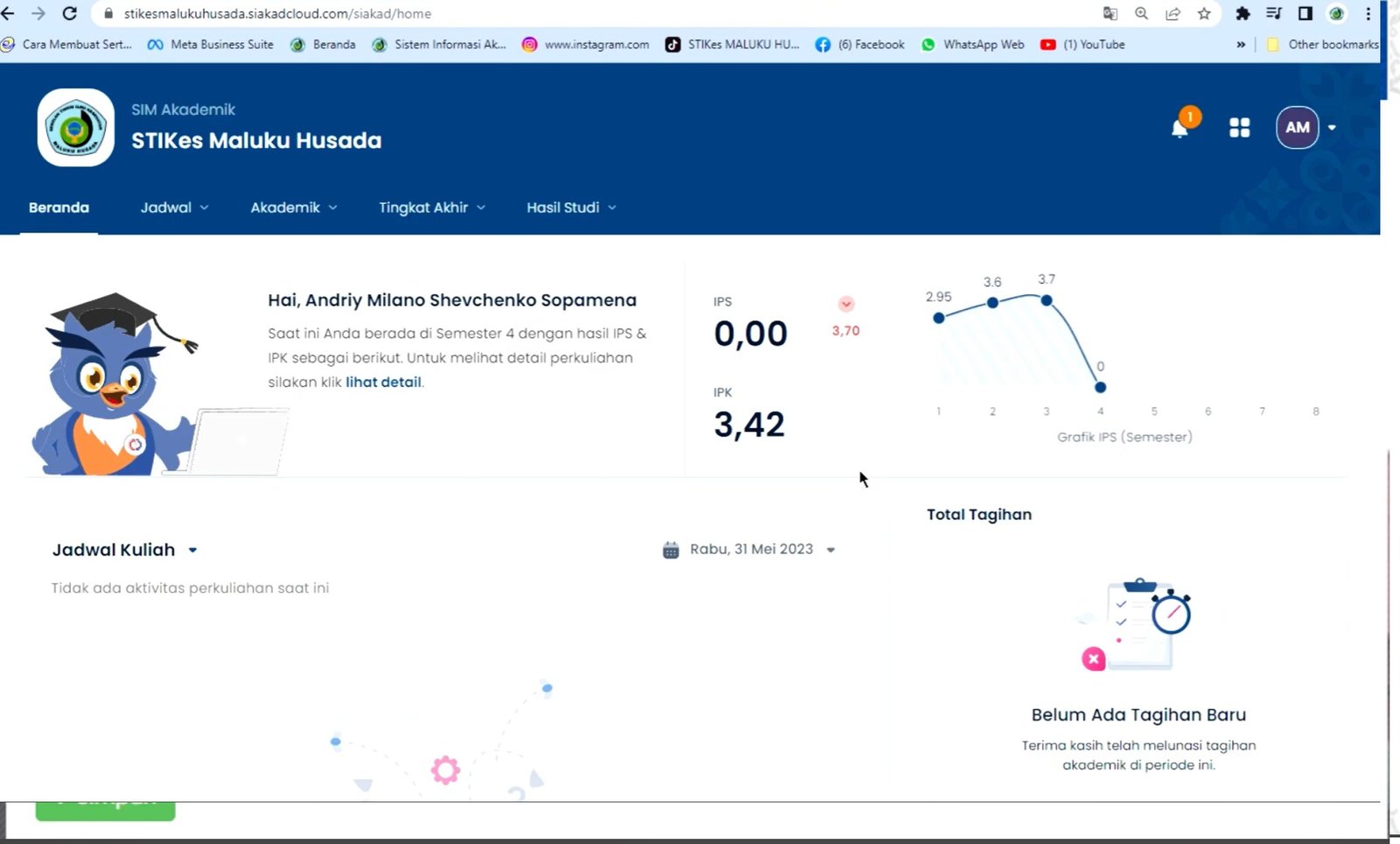
Langkah 4: Menuju Menu KRS

1. Setelah masuk ke sistem, Anda akan melihat halaman Beranda utama yang menampilkan ringkasan data akademik Anda. 2. Arahkan kursor Anda ke menu "Akademik" yang terletak di bilah navigasi bagian atas. 3. Pada menu dropdown yang muncul ke bawah, klik pilihan "Pengisian KRS
Step 4
5
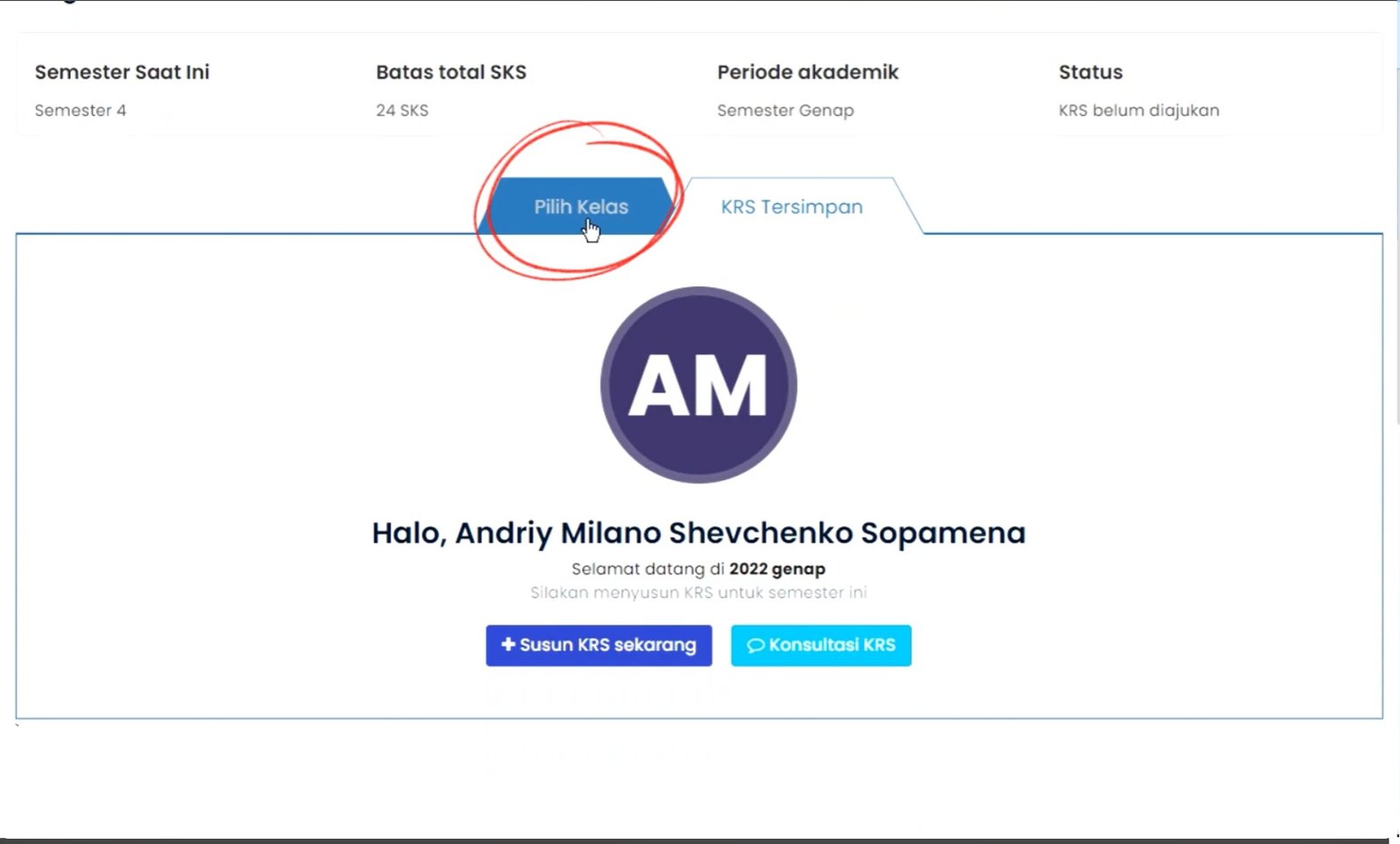
Langkah 5: Memulai Pemilihan Kelas

Pada halaman awal penyusunan KRS, arahkan kursor dan klik pada tab berwarna biru yang bertuliskan "Pilih Kelas"
Step 5
6
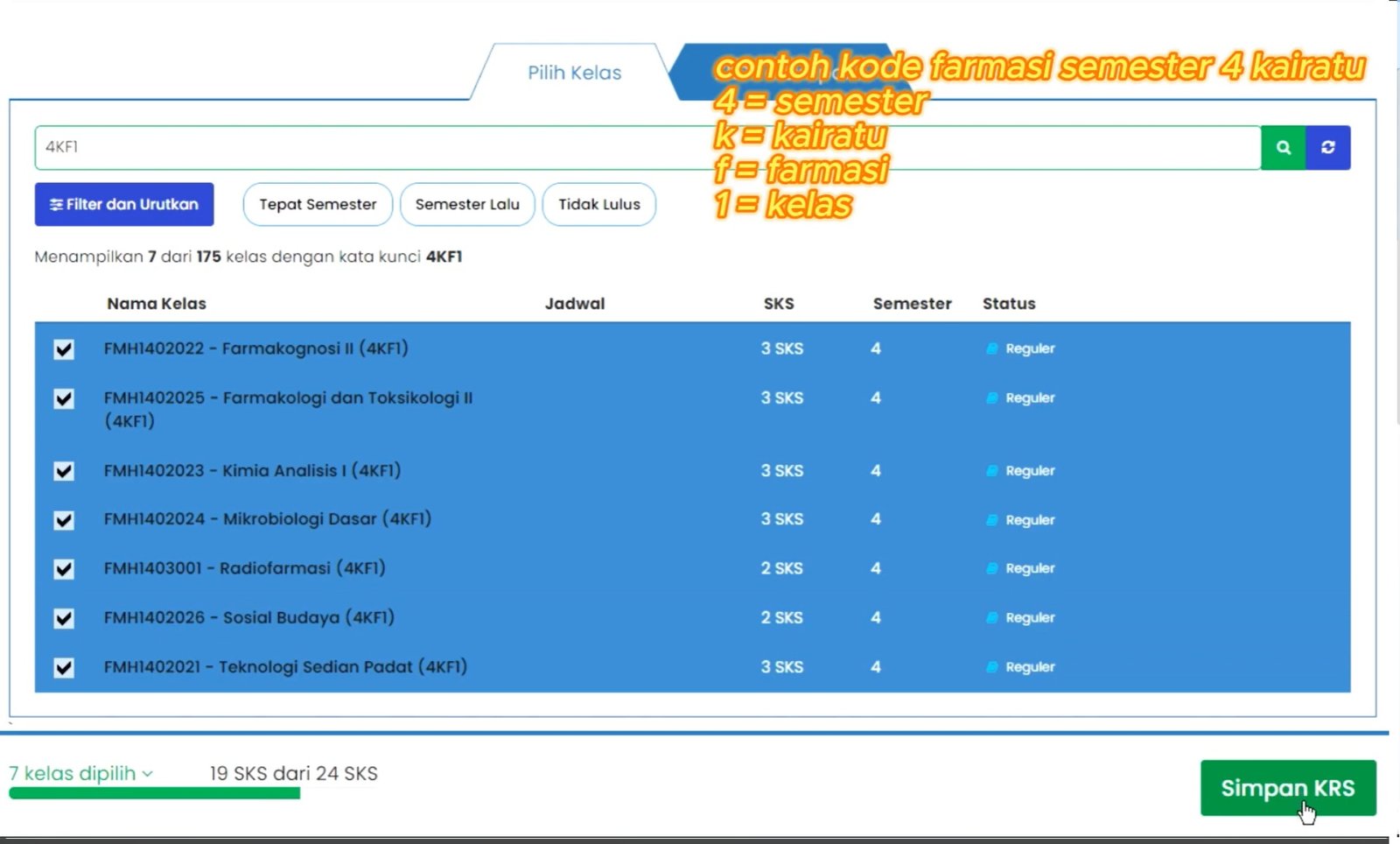
Langkah 6: Menentukan dan Menyimpan Mata Kuliah

1. Anda dapat menggunakan kolom pencarian untuk memfilter mata kuliah, contohnya dengan mengetikkan kode seperti "4KF1" (yang berarti semester 4, kairatu, farmasi, kelas 1). 2. Beri tanda centang (✓) pada kotak di sebelah kiri setiap nama mata kuliah yang ingin Anda ambil pada semester tersebut. 3. Setelah memastikan daftar mata kuliah dan jumlah SKS sudah benar, klik tombol hijau "Simpan KRS" di pojok kanan bawah.
Step 6
7
Langkah 7: Mengajukan KRS

1. Layar akan memunculkan notifikasi sukses disimpan dan berpindah ke tab "KRS Tersimpan". 2. Tab ini menampilkan rincian nama kelas yang sudah dipilih beserta total SKS-nya. 3. Untuk meresmikan dan mengirim draf ini, klik tombol hijau bertuliskan "Ajukan KRS" di sudut kiri bawah.
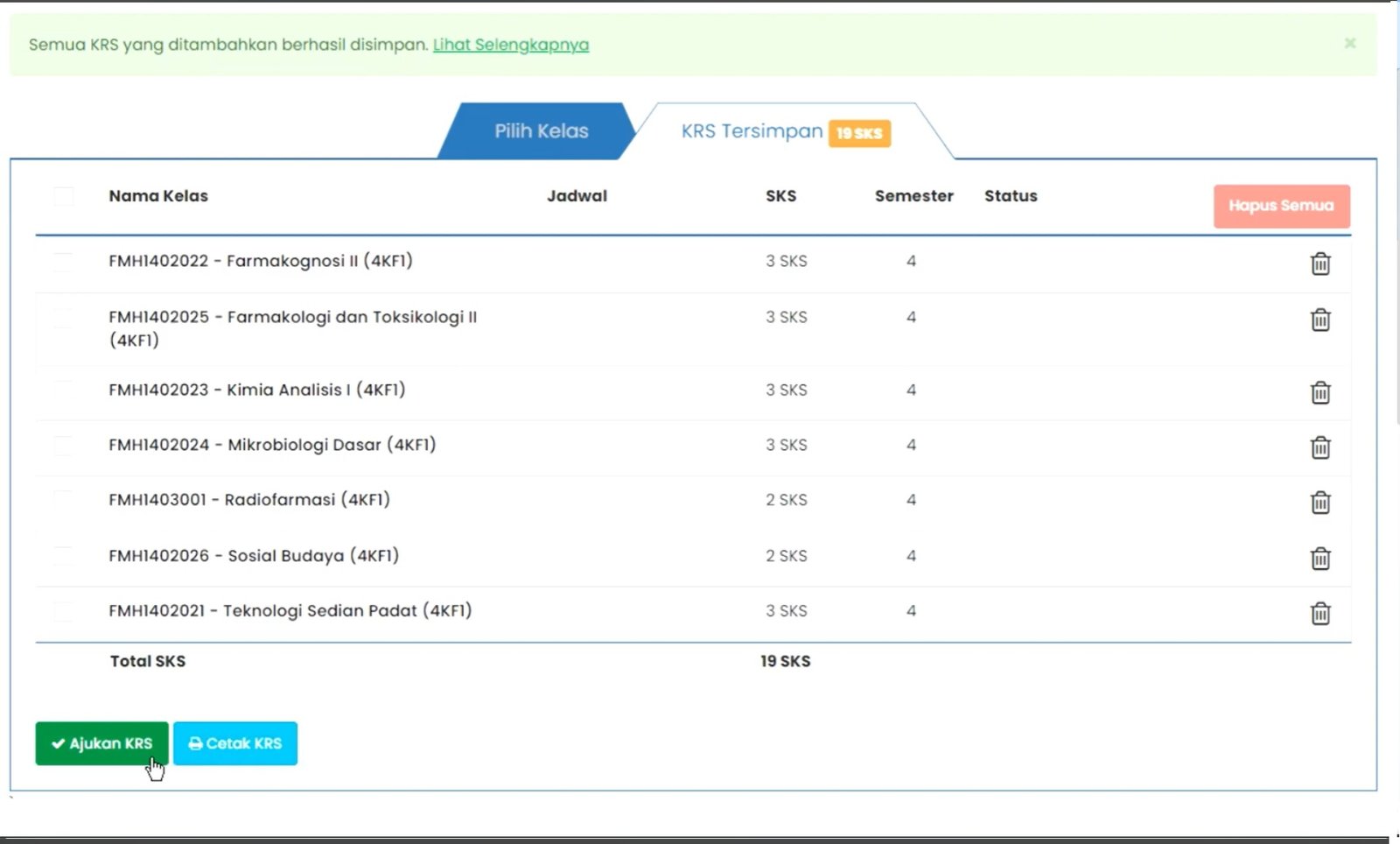
Step 7
8
Langkah 8: Memastikan Pengajuan Berhasil

1. Proses pengisian selesai saat sistem menampilkan notifikasi berwarna hijau di bagian atas yang bertuliskan "Pengubahan status pengajuan KRS berhasil". 2. Pastikan juga terdapat keterangan "KRS Telah Diajukan dan tidak bisa diubah" di layar Anda, yang menandakan KRS telah sukses terkunci dan diajukan ke pihak akademik.
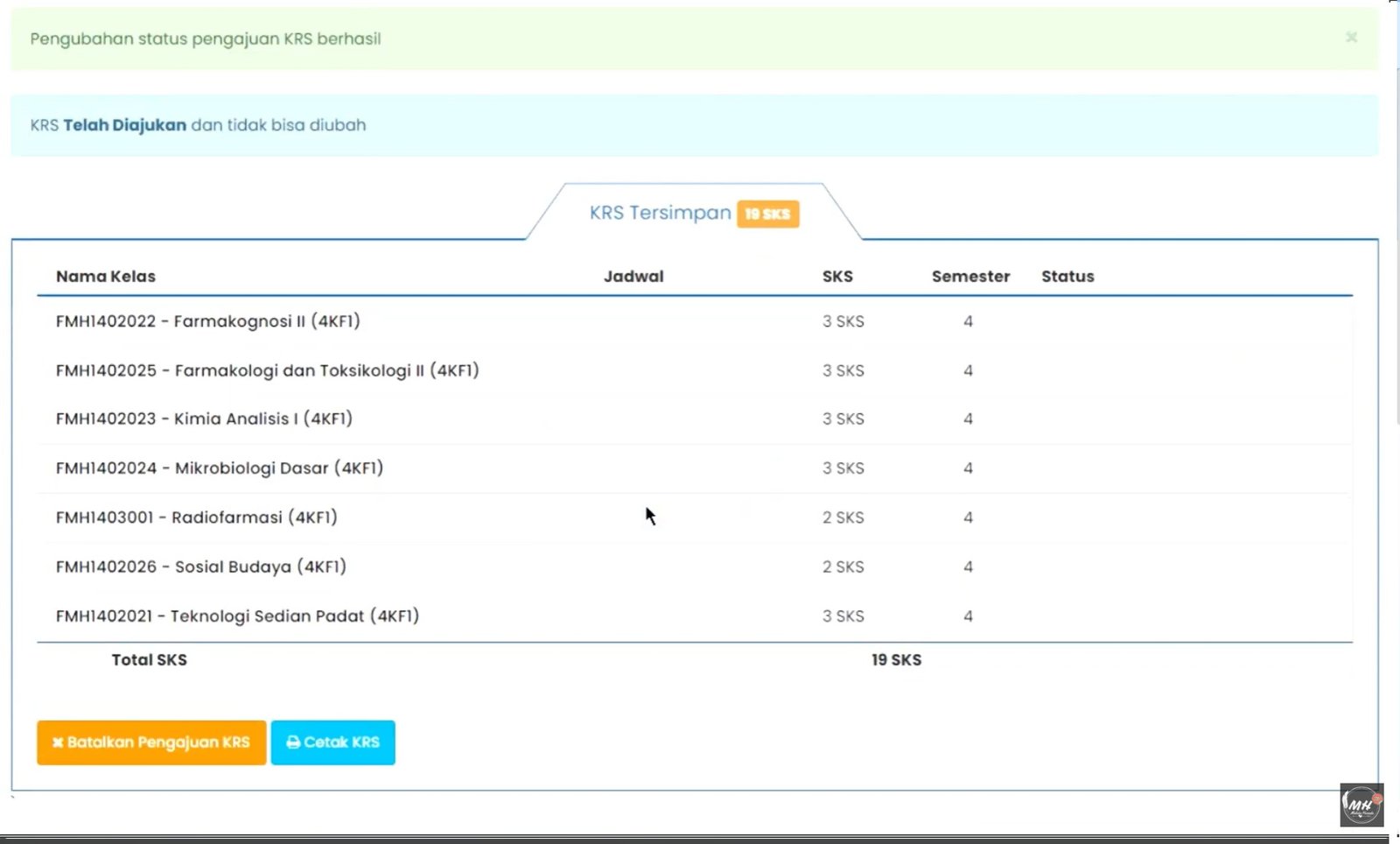
Step 8

Pusat Bantuan & Kendala

Temukan jawaban atau hubungi tim Pangkalan Data jika kendala belum teratasi.

Pertanyaan Umum (FAQ)

SIAKAD (Sistem Informasi Akademik) adalah portal layanan akademik resmi STIKes Maluku Husada untuk memfasilitasi mahasiswa dalam kegiatan administrasi perkuliahan secara online. Anda dapat mengakses SIAKAD melalui browser di HP atau Laptop/PC dengan mengunjungi tautan: <a href="https://stikesmalukuhusada.siakadcloud.com/" target="_blank">https://stikesmalukuhusada.siakadcloud.com/</a>.

Untuk masuk ke dasbor mahasiswa, silakan masukkan Username (menggunakan Nomor Induk Mahasiswa / NIM Anda) dan Password standar yang diberikan oleh BAAK saat pendaftaran. Sangat disarankan untuk segera mengganti password setelah berhasil login pertama kali demi keamanan akun.

Jika Anda lupa kata sandi, jangan panik. Klik tombol "Lupa Password" di halaman awal login SIAKAD, lalu masukkan email yang terdaftar untuk menerima tautan reset password. Jika email tidak aktif, silakan lapor ke staf admin BAAK atau Helpdesk IT kampus untuk permohonan reset password manual.

<p>Pengisian KRS adalah syarat wajib sebelum memulai perkuliahan. Berikut adalah alurnya:</p><ul><li><strong>Langkah 1:</strong> Lakukan pembayaran biaya UKT/SPP semester berjalan di bank mitra.</li><li><strong>Langkah 2:</strong> Login ke SIAKAD, masuk ke menu Akademik > Kartu Rencana Studi (KRS).</li><li><strong>Langkah 3:</strong> Pilih mata kuliah dan kelas yang ditawarkan pada semester tersebut, lalu klik Simpan.</li><li><strong>Langkah 4:</strong> Ajukan KRS tersebut agar divalidasi dan disetujui oleh Dosen Pembimbing Akademik (PA).</li><li><strong>Langkah 5:</strong> Setelah disetujui, Anda dapat mencetak KRS sebagai bukti sah mengikuti perkuliahan.</li></ul>

<p>Hal ini biasanya terjadi karena dua alasan utama:</p><ol><li>Anda belum melunasi tagihan administrasi keuangan (SPP/UKT) untuk semester tersebut, atau</li><li>Masa periode pengisian KRS berdasarkan Kalender Akademik belum dibuka atau sudah ditutup. Pastikan Anda selalu mengecek jadwal akademik di website kampus.</li></ol>

Perubahan (tambah/batal) mata kuliah hanya dapat dilakukan selama periode Revisi KRS yang jadwalnya tertera di Kalender Akademik. Anda harus menghubungi Dosen Pembimbing Akademik (PA) untuk membatalkan validasi terlebih dahulu, merubah mata kuliah di sistem, lalu meminta validasi ulang.

Setelah KRS Anda divalidasi oleh Dosen PA, jadwal perkuliahan secara otomatis akan muncul di dasbor utama SIAKAD Anda. Anda juga bisa mengeceknya secara detail melalui menu Akademik > Jadwal Kuliah.

Nilai akhir dari ujian (UTS, UAS, Tugas) yang telah di-input oleh dosen pengampu dapat dilihat melalui menu Akademik > Kartu Hasil Studi (KHS). Anda dapat memilih semester yang ingin dilihat, lalu mengunduh atau mencetaknya dalam format PDF.

Jika terdapat nilai yang kosong atau dirasa tidak sesuai, segera hubungi Dosen Pengampu Mata Kuliah yang bersangkutan secepatnya sebelum batas waktu pelaporan dan penutupan input nilai oleh BAAK berakhir (biasanya 1-2 minggu setelah masa UAS selesai).

Anda dapat memantau persentase kehadiran Anda secara mandiri di menu Akademik > Kehadiran Kuliah. Pastikan kehadiran Anda memenuhi syarat minimal (misalnya 75%) agar diizinkan mengikuti Ujian Akhir Semester (UAS).
Layanan Bantuan (WhatsApp)

Ns. Abdul Rijal Lapodi, S.Kep., M.Kes

Admin Operator Kesmas

Hubungi

Angga Hehalatu

Admin Prodi Farmasi dan APT

Hubungi

Nofal Soulisa

Admin Prodi Keperawata dan nersn

Hubungi

Ns.Maryati Mardjuki,S.Kep.,M.Kep

Admin Prodi Keperawatan

Hubungi

Endang Syafitri Tunny

Admin Prodi Kebidanan dan Profesi Kebidanan

Hubungi

Jessi Lolbloby,S.Pi

Admin Prodi Radiologi

Hubungi

Ns.Ikhwan Amahoru, S.Kep

Kepala Pangkalan Data L2DIKTI

Hubungi

Muh Rizal Nun Lehu,S.T

Admin Akademik

Hubungi